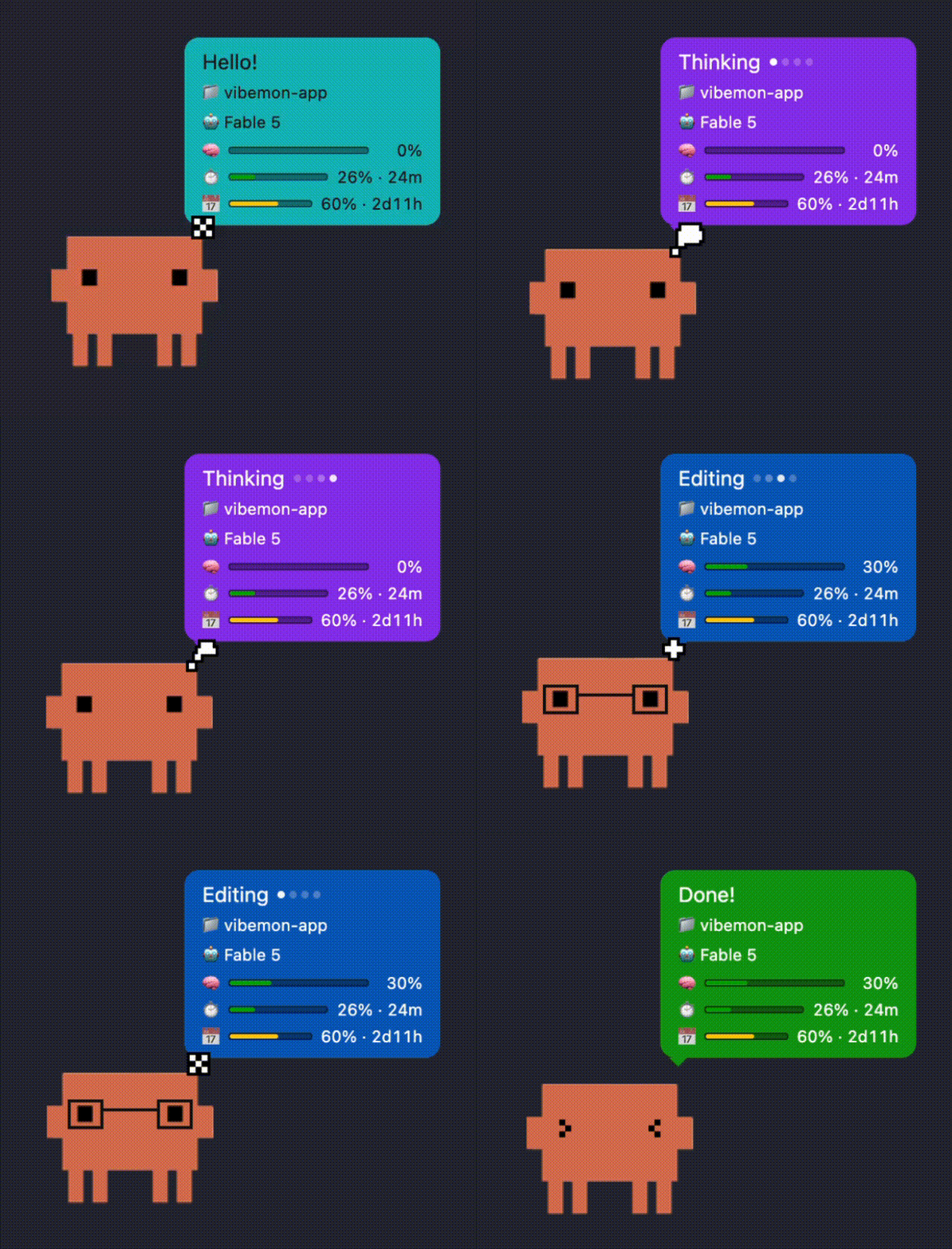
지난 제작기에서 소개했던 VibeMon이 2.0이 됐다. AI 코딩 어시스턴트가 지금 뭘 하는지 픽셀 캐릭터로 보여주는 그 앱이다.
Desktop App은 brew로 설치하면 된다.
brew tap opspresso/tap
brew install opspresso/tap/vibemon
이번 업그레이드에서 달라진 건 다섯 가지다.
1. 캐릭터 모드 하나로
1.x는 욕심이 많았다. 프로젝트마다 창을 하나씩 띄우는 멀티 윈도우 모드에 표시 모드도 여러 가지. 동시에 여러 세션을 돌리면 화면이 캐릭터로 뒤덮였고 정작 “지금 뭐가 진행 중인지”는 더 알아보기 어려웠다.
2.0은 과감하게 정리했다. 창은 캐릭터 하나 + 따라다니는 말풍선, 이게 전부다. 여러 프로젝트를 동시에 돌리면 캐릭터가 알아서 “지금 봐야 할 세션”으로 갈아탄다. 바쁘게 일하는 중인 프로젝트가 캐릭터를 차지하고 다른 프로젝트에서 입력이 필요해지면 즉시 그쪽으로 넘어간다.
캐릭터 세 마리가 각자 떠 있는 것보다, 한 마리가 똑똑하게 움직이는 쪽이 훨씬 보기 편하다.
2. 새 캐릭터: vibemon과 daangni
캐릭터도 둘 늘었다.
| 캐릭터 | 모습 | 대상 |
|---|---|---|
| vibemon | 보라 로봇 | 기본 캐릭터 (신규) |
| clawd | 주황 | Claude Code |
| kiro | 흰 유령 | AWS Kiro |
| claw | 빨강 | OpenClaw |
| daangni | 피치/틸 | 수동 선택 전용 (신규) |
새 기본 캐릭터 vibemon은 보라색 로봇이다. 그리고 daangni — 어디서 본 것 같다면 기분 탓이 아니다.
마음에 드는 캐릭터가 있다면 Character Lock으로 고정할 수 있다. 어떤 AI 도구를 쓰든 항상 그 캐릭터만 보인다. daangni처럼 특정 도구에 매핑되지 않은 캐릭터도 이렇게 쓰면 된다.
3. 설치와 설정, 앱 안에서 끝
예전에는 VibeMon을 쓰려면 손이 좀 갔다. 설치 스크립트를 터미널에서 직접 돌려서 AI 도구별 연동(hook)을 설치하고 설정 파일도 편집해야 했다.
2.0에서는 이걸 전부 Settings 창 안으로 넣었다. 앱이 로컬에 설치된 AI 도구(Claude Code, Codex CLI, Kiro IDE, OpenClaw)를 알아서 찾아내고 연동이 안 된 도구가 있으면 클릭 한 번으로 설치해준다. 상태 수집기 설정도 앱이 직접 관리한다.
터미널 없이, 앱만 설치하면 끝나는 경험에 꽤 가까워졌다.
4. 자동 업그레이드
새 버전이 나오면 앱이 알아서 알려준다. 트레이 메뉴에 “⬆ Update to vX” 항목이 나타나고 클릭하면 다운로드부터 재시작까지 한 번에 끝난다.
원칙은 하나 — 다운로드는 절대 자동으로 시작하지 않는다. 알림까지만 자동이고 실제 업데이트는 사용자가 클릭했을 때만. 작업 중에 마음대로 재시작하는 일은 없다.
5. 사용량 리셋까지 남은 시간
Claude 요금제에는 5시간/주간 사용량 제한이 있다. 한창 작업하다 한도에 걸리면 제일 궁금한 건 하나다 — “그래서 언제 풀리는데?”
이제 말풍선이 대답해준다.
🧠 ████████░░  42%          ← 컨텍스트 윈도우
⏲️ ███░░░░░░░  26% · 24m    ← 5시간 사용량, 24분 뒤 리셋
📅 ██████░░░░  60% · 2d11h  ← 주간 사용량, 2일 11시간 뒤 리셋
사용량 퍼센트 옆에 리셋까지 남은 시간이 24m, 2h5m, 2d11h 같은 형식으로 붙는다. 한도에 걸려도 커피 한 잔 하고 오면 된다는 걸 미리 아는 것, 생각보다 삶의 질에 큰 차이다.
마무리
1.x가 기능을 쌓는 시기였다면, 2.0은 정리하고 다듬는 릴리스였다. 창 다섯 개 대신 똑똑한 창 하나, 터미널 대신 Settings 창, 그리고 “언제 풀리는데?”에 대답해주는 말풍선.
책상 한켠에서 픽셀 캐릭터가 오늘도 열심히 일하는 중이다.
Links:
- Dashboard: vibemon.io
- GitHub: opspresso/vibemon-app, opspresso/vibemon-esp32
- 제작기: VibeMon 제작기, ESP32 설정 가이드